Đăng ngày
Bật xác thực hai yếu tố cho Facebook: ứng dụng xác thực, khóa bảo mật hay passkey?
Mật khẩu thôi là chưa đủ. Hướng dẫn bật xác thực hai yếu tố, chọn phương thức phù hợp, lưu mã khôi phục và bật cảnh báo đăng nhập cho Facebook.
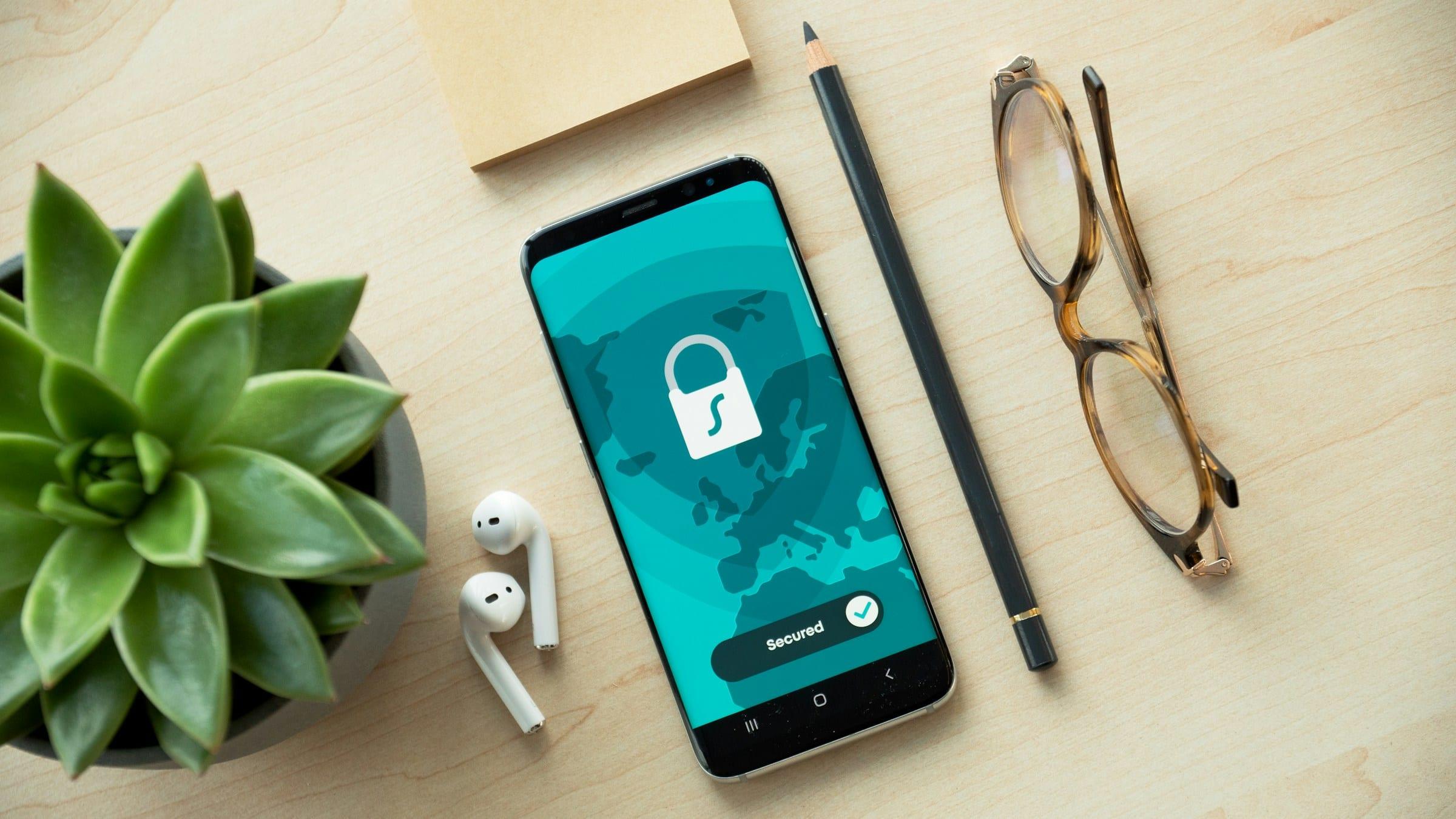
Phần lớn các vụ mất tài khoản Facebook mà chúng tôi gặp đều có chung một điểm: tài khoản chỉ được bảo vệ bằng mật khẩu. Khi mật khẩu bị lộ qua trang giả mạo hay bị dùng lại từ nơi khác, kẻ gian đăng nhập được ngay. Xác thực hai yếu tố (2FA) thêm một lớp bảo vệ: ngoài mật khẩu, người đăng nhập còn cần thứ mà chỉ bạn có.
Các phương thức Facebook hỗ trợ
Theo trang trợ giúp của Facebook, bạn có thể chọn:
- Ứng dụng xác thực (Google Authenticator, Microsoft Authenticator...): tạo mã 6 số thay đổi liên tục, hoạt động cả khi không có sóng điện thoại.
- Khóa bảo mật: một thiết bị vật lý (USB, NFC) bạn chạm vào khi đăng nhập trên thiết bị tương thích.
- Tin nhắn SMS: nhận mã qua số điện thoại.
Ngoài ra, từ tháng 6/2025 Meta đã đưa passkey lên Facebook cho iOS và Android. Theo thông báo của Meta, passkey cho phép đăng nhập bằng vân tay, khuôn mặt hoặc mã khóa màn hình của thiết bị, được lưu trên thiết bị và không chia sẻ với Meta. Hiện passkey dùng được cho cả Facebook, Messenger và Instagram.
Nên chọn phương thức nào?
| Phương thức | Ưu điểm | Lưu ý |
|---|---|---|
| Ứng dụng xác thực | An toàn hơn SMS, không phụ thuộc sóng | Đổi điện thoại phải chuyển ứng dụng cẩn thận |
| Khóa bảo mật | Chống trang giả mạo tốt nhất | Cần mua thiết bị, nên có khóa dự phòng |
| Passkey | Tiện, chống lừa đảo tốt | Gắn với thiết bị, cần giữ khóa màn hình an toàn |
| SMS | Dễ dùng | Dễ bị lừa đọc mã OTP, phụ thuộc SIM |
Lời khuyên thực tế: dùng ứng dụng xác thực hoặc khóa bảo mật làm phương thức chính, SMS chỉ nên là phương án dự phòng.
Cách bật xác thực hai yếu tố
Trên Facebook, làm theo đường dẫn trong trang trợ giúp:
- Bấm vào ảnh đại diện → Cài đặt và quyền riêng tư → Cài đặt.
- Chọn Trung tâm tài khoản → Mật khẩu và bảo mật.
- Chọn Xác thực 2 yếu tố, rồi chọn tài khoản bạn muốn bật.
- Chọn phương thức bảo mật và làm theo hướng dẫn trên màn hình.
Lưu ý: Meta đang dần thay Trung tâm tài khoản bằng Meta Account (công bố tháng 4/2026). Nếu giao diện của bạn đã đổi tên, mục mật khẩu và bảo mật vẫn nằm trong đó.
Đừng quên mã khôi phục
Khi bật 2FA, Facebook cho phép bạn lấy 10 mã khôi phục đăng nhập để dùng khi không có điện thoại. Hãy:
- In ra hoặc chép tay, cất ở nơi an toàn.
- Không chụp màn hình để trong thư viện ảnh, không lưu trong ghi chú đồng bộ công khai.
- Không bao giờ gửi mã này cho người khác, kể cả người tự xưng "hỗ trợ Meta".
Bật cảnh báo đăng nhập và rà thiết bị
Trong Trung tâm tài khoản → Mật khẩu và bảo mật, bạn nên:
- Bật Cảnh báo đăng nhập để được báo khi có đăng nhập từ thiết bị hoặc trình duyệt lạ.
- Xem Nơi bạn đã đăng nhập và đăng xuất các thiết bị không nhận ra (hướng dẫn).
- Chạy Kiểm tra bảo mật định kỳ để rà lại toàn bộ thiết lập.
Một nguyên tắc vàng: mã 2FA chỉ dùng để bạn đăng nhập. Bất kỳ ai xin mã này, dù lý do nghe hợp lý đến đâu, đều đáng ngờ.
Những lỗi thường gặp
- Đổi điện thoại mà quên chuyển ứng dụng xác thực, dẫn đến tự khóa mình ngoài tài khoản. Hãy chuyển trước khi reset máy cũ.
- Chỉ dùng SMS với số điện thoại sắp bỏ. Cập nhật số mới trước.
- Bật 2FA nhưng mật khẩu yếu và dùng chung. 2FA không thay thế mật khẩu tốt.
- Nhập mã 2FA vào trang giả mạo. Luôn kiểm tra địa chỉ trang là facebook.com trước khi nhập.
AT Media hỗ trợ thế nào?
Nếu bạn muốn được hướng dẫn trực tiếp, AT Media có buổi đào tạo 1-1 giúp bạn tự thiết lập 2FA, passkey, mã khôi phục và cảnh báo đăng nhập trên chính thiết bị của mình. Chúng tôi chỉ hướng dẫn chủ tài khoản thao tác, không cần bạn giao mật khẩu hay mã bảo mật.